2012年11月23日金曜日

逆引きKVM(Kernel-based Virtual Machine)

この記事はKVM(Kernel-based Virtual Machine)の逆引きTipsです。 CentOS 6.3のKVMを基にしています。


最小構成のCentOS 6.3 64bitにKVMをインストール

CentOS 6.3 64bitを最小構成でインストールする
SELinuxを切る
# setenforce 0
# vi /etc/sysconfig/selinux
---
SELINUX=disabled
---
Firewallを切る
# /etc/init.d/iptables stop
# chkconfig iptables off
ネットワークインターフェースをブリッジにする
# vi /etc/sysconfig/network-scripts/ifcfg-eth0
---
DEVICE=eth0
ONBOOT=yes
BRIDGE=br0
---
# vi /etc/sysconfig/network-scripts/ifcfg-br0
---
DEVICE=br0
ONBOOT=yes
TYPE=Bridge
IPADDR=192.168.1.2
NETMASK=255.255.255.0
GATEWAY=192.168.1.1
---
# /etc/init.d/network restart
# ifconfig eth0 0.0.0.0 promisc up
kvmをyumで入れる
# yum -y groupinstall "Virtualization" "Virtualization Client" "Virtualization Platform" "Virtualization Tools" "X Window System"
virt-manager用に日本語fontを入れる
# yum -y install "vlgothic-p-fonts"
mDNS クライアントの作成失敗のエラー回避のためavahiを入れる
# yum -y install avahi
# /etc/init.d/messagebus restart
# /etc/init.d/avahi-daemon restart
# chkconfig messagebus on
# chkconfig avahi-daemon on
# /etc/init.d/libvirtd start
libvirtdの起動
# /etc/init.d/libvirtd start
# chkconfig libvirtd on

WindowsからGUI(virt-manager)でKVMを管理する

Linux付属の仮想マシンマネージャ(virt-manager)を利用します。
sshのX11 Forwadingという機能で、仮想マシンマネージャのX Windowをローカルに転送します。
手順
  • X11サーバをクライアントに入れます (xmingがお勧め)
  • X11サーバを起動します
  • sshクライアントで、X11のフォワーディングを有効にする
    • puttyならば「メニュー」→「接続」→「SSH」→「X11」→「X11フォワーディングを有効にする」をチェック
    • teratermならば「設定」→「SSH転送」→「リモートの(X)アプリケーションをローカルのXサーバに表示する」をチェックして、設定を保存。再度teratermを立ち上げる必要あり。
  • その状態で sshでKVMホストにログイン
  • ログインしたら「virt-manager」とコマンドを打てば、仮想マシンマネージャが起動します。
# virt-manager

MacからGUI(virt-manager)でKVMを管理する

Linux付属の仮想マシンマネージャ(virt-manager)を利用します。
sshのX11 Forwadingという機能で、仮想マシンマネージャのX Windowをローカルに転送します。
手順
KVMにssh。その際X11を飛ばすためにオプション -Xをつける
# ssh -X root@(KVMホスト)
virt-magagerを起動すると、Macに画面だけ飛んできます。
# virt-manager
注意
仮想マシンのコンソールにアクセスしたときに alt+ctrlが効かなくてマウスを出せなくなるので、
ユーザのホームディレクトリに .Xmodmapを作成して、下の設定する必要があります
# vi ~/.Xmodmap
---
clear Mod1
keycode 66 = Alt_L
keycode 69 = Alt_R
add Mod1 = Alt_L
add Mod1 = Alt_R
---

コンソールからvirshでKVMを管理する

コンソールでKVMを管理する場合、Linux付属のvirshコマンドを使います

起動中の仮想マシン一覧表示

# virsh list

全ての仮想マシン一覧表示

# virsh list --all

仮想マシンの情報

# virsh dominfo (仮想マシン名)

仮想マシンの起動

# virsh start (仮想マシン名)

仮想マシンの停止

# virsh shutdown (仮想マシン名)

仮想マシンの強制停止(電源OFF)

# virsh destroy (仮想マシン名)

仮想マシンの一時停止

# virsh suspend (仮想マシン名)

仮想マシンの一時停止の再開

# virsh resume (仮想マシン名)

仮想マシンの保存(メモリをファイルに書き出す)

# virsh save (仮想マシン名) (保存ファイル名)

保存した仮想マシンの復元(ファイルからメモリに戻す)

# virsh restore (保存ファイル名)

仮想マシンの構成変更(メモリ量変更など)

  1. 仮想マシン停止
  2. /etc/libvirt/qemu/(仮想マシン名).xml を変更
  3. 変更を反映
    # virsh define /etc/libvirt/qemu/(仮想マシン名).xml
  4. 起動

仮想マシンのコンソールログインする設定

以下の設定を入れる これをすると、ホストOSからvirsh consoleで接続できるようになる。
grubの設定ファイル変更(CentOS 5系&6系共に実施が必要)
# vi /etc/grub.conf
---
serial --speed=115200 --unit=0 --word=8 --parity=no --stop=1 # この行を追加
terminal --timeout=5 serial console # この行を追加
title CentOS (2.6.18-128.4.1.el5)
       root (hd0,0)
       kernel /vmlinuz (中略) console=ttyS0,115200n8 # console以降を追加
       initrd /initrd-2.6.18-128.4.1.el5.img
---
コンソール端末を作成 (CentOS 5 系のみで必要)
# vi /etc/inittab
---
S0:12345:respawn:/sbin/agetty ttyS0 115200 # この行を追加
1:2345:respawn:/sbin/mingetty tty1
---
コンソールからrootでログインできるようにする。(CentOS 5 系のみで必要)
# vi /etc/securetty
---
ttyS0 #追記
---

仮想マシンのコンソールに接続

# virsh console (ドメイン名)
※ 抜ける場合はctrl + ]

仮想マシンを起動&そのままコンソール接続

# virsh start (ドメイン名) --console

KVMの運用

仮想マシンのバックアップ

基本的には、以下の二つのファイルをバックアップしておけばOK
  • 仮想マシン設定ファイル
    • /etc/libvirt/qemu/(仮想マシン名).xml
  • 仮想ディスクイメージファイル
    • 上記設定ファイルにイメージファイルの場所は書いてあります
    • 通常は /var/lib/libvirt/images/(仮想マシン名).img

仮想マシンのバックアップからのリストア

  • 仮想ディスクイメージファイルを適切な場所(設定ファイルあるパス)に置く
    • 通常は /var/lib/libvirt/images/(仮想マシン名).img
  • 仮想マシン設定ファイルを適切な場所に置く
    • 通常は /etc/libvirt/qemu/(仮想マシン名).xml
  • 以下のコマンドで仮想マシン設定ファイルの読み込み
# virsh define (仮想マシン設定ファイル)

バックアップスクリプト

rubyのバックアップスクリプト作ったので、もしよかったら使ってください→ コチラ

VMWareの仮想ディスクマシンをKVM用に変換

vmwareの仮想ディスクイメージ(vmdk)をkvmに変換するときは以下のコマンドを打つ。
qemu-img convert (vmdkファイル) -O raw (kvmイメージファイル)

KVMのトラブルシューティング(CentOS6系)

mDNS クライアントの作成に失敗

/var/log/libvirt/libvirtd.logのエラーメッセージ
2012-07-17 15:47:49.240+0000: 15548: info : libvirt version: 0.9.10,
package: 21.el6_3.1 (CentOS BuildSystem <[http://bugs.centos.org>,]
2012-07-03-16:15:49, c6b8.bsys.dev.centos.org)
2012-07-17 15:47:49.240+0000: 15548: error : virNetServerMDNSStart:460
: 内部エラー mDNS クライアントの作成に失敗しました: Daemon not running
対応
# yum -y install avahi
# /etc/init.d/messagebus restart
# /etc/init.d/avahi-daemon restart
# /etc/init.d/libvirtd restart
# chkconfig messagebus on
# chkconfig avahi-daemon on
# chkconfig libvirtd on
参考

virt-managerの日本語fontが表示されない

fontが足りていない
対応
# yum install "vlgothic-p-fonts"

適切なエミュレーターを見つけられない

/var/log/libvirt/libvirtd.logのエラー
2012-07-24 01:43:07.595+0000: 2126: error : qemuCapsExtractVersion:1566 : 内部エラー x86_64 の適切なエミュレーターを見つけられません
対応
# ln -s /usr/libexec/qemu-kvm /usr/bin/qemu-system-x86_64
# /etc/init.d/libvirtd restart

KVMのカーネルモジュールが読み込まれない

KVM を利用できません。これは KVM パッケージがインストールされていない。また
は、KVM のカーネルモジュール (kvm.ko) が読み込まれていないことを意味します。
QEMU が使われるので動作が遅くなるでしょう。

warning: KVM is not available. This may mean the KVM package is not installed, or the KVM kernel modules are not loaded. Your virtual machines my perform poorly
一時的な対応はカーネルモジュールの読み込めばOK
# modprobe kvm
# modprobe kvm-intel
再起動後も設定を継続させる場合は、 /etc/rc.d/rc.sysinitに以下を記載
modprobe kvm
modprobe kvm-intel

仮想マシンがKVMの内部のネットワークから外に出れない。

仮想マインのインターフェースがプロミスきゃすになっていない
対応
# ifconfig eth0 0.0.0.0 promisc up

2012年11月20日火曜日

Rubyでバッチを書きやすくするフレームワーク作りました

私はよくRubyでバックアップやディレクトリ同期等のバッチスクリプトを書くのですが、
ログ出力とか設定ファイル読み込みとか勝手にやってくれるものがほしかったので、作りました。

コチラです→RBatch:Ruby-baseバッチスクリプトフレームワーク

MongoDB設定値全解説を書きました

githubにMongoDBの設定値の日本語解説がなかったので書きました。

コチラです→MongoDB設定値全解説

こちらは丸の内MongoDB勉強会で発表したものです。こちらもよろしく。

2012年10月20日土曜日

Ruby CGI + Oauth2 (facebook) Web Application Sample

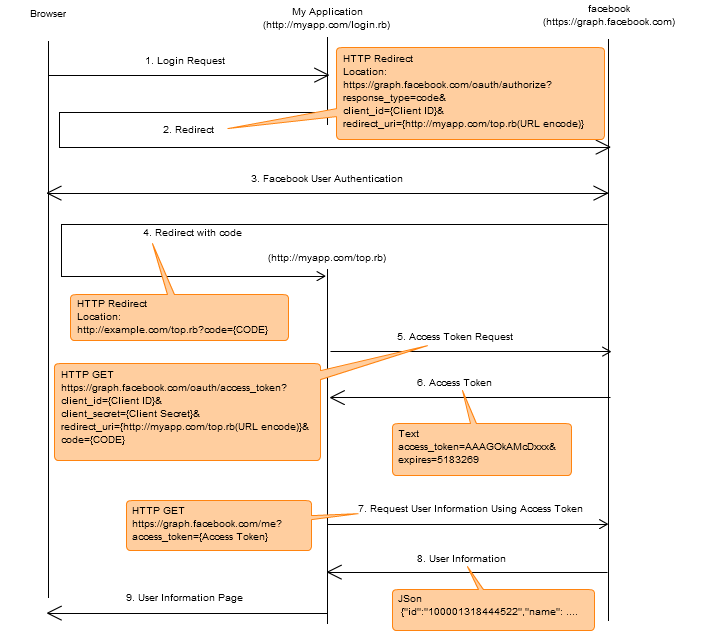
facebookのOAuth2を使って、RubyのCGIウェブアプリケーションを認可するサンプルです。

Preparation

  • Ruby CGI environment
    • For example, Apache 2.2 and ruby 1.8.7
  • facebook application ID and secret ID

Sequence


Code

login.rb

#!/usr/local/bin/ruby
require "cgi"

client_id    = "xxxxxxxx"  # set your facebook application client_id
redirect_uri = CGI.escape("http://myapp.com/top.rb") # set your application url

#
# 2. Redirect
#
url = "https://graph.facebook.com/oauth/authorize?" +
  "response_type=code&" +
  "client_id=#{client_id}&" +
  "redirect_uri=#{redirect_uri}"
cgi = CGI.new
print cgi.header({ 'status' => 'REDIRECT', 'Location' => url })


top.rb

#!/usr/local/bin/ruby
require 'rubygems'
require 'json'
require 'cgi'

client_id     = "xxxxxx"  # set your facebook application client_id
client_secret = "xxxxxx"  # set your facebook application client_secret
redirect_uri  = CGI.escape("http://myapp.com/top.rb")  # set your application url


#
# 5. Access Token Request
#
code = CGI.new()["code"]
url = "/oauth/access_token?" +
  "client_id=#{client_id}&" +
  "client_secret=#{client_secret}&" +
  "redirect_uri=#{redirect_uri}&"+
  "code=#{code}"

# start ssl
require 'net/https'
https = Net::HTTP.new('graph.facebook.com',443)
https.use_ssl = true
https.verify_mode = OpenSSL::SSL::VERIFY_NONE

access_token=""
https.start {
  response = https.get(url)
  # perse string such as  "access_token=AAAsZCLvBgZDZD&expires=4992995"
  response.body.split("&").each do |param|
    access_token = param.split("=")[1] if param.split("=")[0] == "access_token"
  end
}

#
# 7. Request User Information Using Access Token
#
json=""
url = "/me?access_token=#{access_token}"
https.start {
  json = https.get(url).body
}

#
# 9. User Infomation Page
#
name = JSON.parse(json)["name"]
print "Content-Type: text/html\n\nHello #{name}\n<hr>\n#{json}\n"

2012年9月21日金曜日

KVM Disk Images Backup Script with "ruby-libvirt"

ruby-libvirtを使ってKVMのディスクイメージをcpやscpでバックアップするスクリプトです。

Test Enviroment
  • CentOS release 6.3 (Final)
  • ruby 1.9.3p194 (2012-04-20) [x86_64-linux]
  • ruby-libvirt (0.4.0)
Script

#
# KVM Disk Image Backup Script
#
#                fetaro@gmail.com
#
# usage : $ ruby kvmbackup.rb (domain-name)
#
# 1. Get Disk image paths from domain-xml
# 2. Susupend domain if running
# 3. Backup Disk image to BACKUP_DIR with BACKUP_CMD (cp or scp)
# 4. Resume domain if suspended
#
require 'libvirt'

BACKUP_CMD="scp"
#BACKUP_CMD="cp"
BACKUP_DIR="host:/path/to/backup/dir"
#BACKUP_DIR="/path/to/backup/dir"

if ARGV[0].nil?
  STDERR.puts "There is no argument"
  exit 1
end

domain=ARGV[0]
conn = Libvirt::open("qemu:///system")
dom = conn.lookup_domain_by_name(domain)

# get disk image path
img_paths = []
require "rexml/document"
xml = REXML::Document.new(dom.xml_desc)
xml.elements.to_a("domain/devices/disk").each do |disk|
  if disk.attributes["device"] == "disk"
    img_paths << disk.elements["source"].attributes["file"]
  end
end

return_code = 0
begin
  if dom.state[0] == 1 # domain is running
    puts "suspend #{domain}"
    dom.suspend
  end

  img_paths.each do |img_path|
    cmd = "#{BACKUP_CMD} #{img_path} #{BACKUP_DIR}"
    puts cmd
    system cmd
    if($? != 0) then
      STDERR.puts "fail to #{cmd}"
      return_code=1
    end
  end
rescue => e
  p e
  return_code = 1
ensure
  if dom.state[0] == 3 # domain is paused
    puts "resume #{domain}"
    dom.resume
  end
end

exit return_code

2012年7月8日日曜日

[Cloud Stack 3]Web管理画面にadmin/passwordでログインできない

Cloud Stack 3.0.2で公式マニュアル通りにセットアップを行い、いざWeb管理画面にログインしようとしたところ、ログインできない問題に遭遇。

マニュアル通りに、デフォルトのユーザ名「admin」とパスワード「password」でログインしようとするもNG。

MySQLのcloud.userテーブルを見ても、空になっててadminのユーザがいない模様。

/var/log/cloud/management/management-server.logには以下のようなエラーが。。。
2012-07-08 02:10:17,949 WARN  [cloud.server.ConfigurationServerImpl] (main:null) Failed to create default security group for default admin account due to
java.sql.SQLException: Binary logging not possible. Message: Transaction level 'READ-COMMITTED' in InnoDB is not safe for binlog mode 'STATEMENT'
        at com.mysql.jdbc.SQLError.createSQLException(SQLError.java:1055)
        at com.mysql.jdbc.SQLError.createSQLException(SQLError.java:956)
2012-07-08 02:10:18,062 ERROR [cloud.servlet.CloudStartupServlet] (main:null) Exception starting management server
com.cloud.utils.exception.CloudRuntimeException: DB Exception on: org.apache.commons.dbcp.DelegatingPreparedStatement@7297e3a5
Caused by: java.sql.SQLException: Binary logging not possible. Message: Transaction level 'READ-COMMITTED' in InnoDB is not safe for binlog mode 'STATEMENT'
        at com.mysql.jdbc.SQLError.createSQLException(SQLError.java:1055)
        at com.mysql.jdbc.SQLError.createSQLException(SQLError.java:956)

いろいろ調べていると、公式の掲示板にあった sjuanluさんの投稿に解決策が書いてあった。

どうやら、MySQLの設定でBinaryログを設定していたのが悪かったようなので、「log-bin」の設定を消す必要があるらしい。

たすかりました!

2012年6月1日金曜日

LPIC304 合格体験記

LPIC304に受かりました! 体験を共有したいと思います。

勉強期間と点数

勉強期間は、合計すると丸10日ぐらいで、テストの結果は90%でした。

※)ただ、私は普段からkvmを使って仮想マシンの管理をしていたので、仮想化についてはそれなりに知識がありました。そして、クラスタについてはほとんど素人でした。その前提で、この勉強時間です。

感想

LPICの中では、問題が素直で簡単でした。少なくとも301のほうが細かいことを聞かれた気がします。

 また、かなりの時間を実機で勉強したのですが、やりすぎた感があり、もう少し手を抜いてもよかったかなあと思いました。

勉強法

以下の順序で勉強していきました。
  1. LPIの公式HPで試験の出題範囲と、各項目の重要度をチェック。
  2. 書店でLPIC304の問題集を買い、どんな問題が出題されるか確認。
  3. その中で、よく出題されるソフトウェアについては、実機で動かしながら勉強。それ以外のソフトウェアはネットなどを調べて座学。
  4. 問題集を一通り解けるようにする。
実機での勉強は、まず勉強がてらXenのマシンを作成し、その上に仮想マシンや仮想ネットワークを作って、その上でいろいろなソフトウェアを試してみるという方法をとりました。

実機で動かしてみたソフトウェアは以下のとおり。
  • Xen:インストールから仮想マシンの作成・複製・編集などかなりみっちり
  • KVM:普段から使っていたので、あまり勉強せず。
  • LVS、keepalive:実際にロードバランスさせてみた
  • HAProxy:実際にロードバランスさせてみた
  • Heartbeat、pacemaker:実際にクラスタを組んで、フェールオーバできることまで確認した
  • DRBD:実際にクラスタストレージを組んで、 フェールオーバできることまで確認した
特にpacemakerが難しくかなりハマりましたが、クラスタの基本知識がついたので、すごく勉強になりました。

以下のソフトウェアは実機を動かさずに、座学ですませました。
  • 他の仮想化製品 VMWare, VirtualBox, Hyper-V, etc
  • RHCS (本当は動かしたかったが、うまくインストールできず断念)
  • GFS
あと、座学の中では、特に仮想化の技術的な知識はしっかり勉強しました。
特に、各仮想化製品ごとの特権命令実行時の処理について勉強しました。

さいごに

LPIC304は素直な問題が多いので、普通に上記のソフトウェアを一回使ってみれば合格できると思います。 つたない文章でしたが、今からLPIC304を受けようと思っている方の役に立てたら幸いです。